
AI英会話、気になってはいたのよね。
スピークが1ヶ月180円なら、我が家も試しておく価値ありそうね!
AI英会話を使っている人が増えているのは、なんとなく知っていました。
でも、どんなものか分からず、後回しに。
そのAI英会話アプリのスピークが、1ヶ月180円で使えます。
試しておく価値は、十分にありました。

1ヶ月まるごと使えて180円。投資対効果を測るには十分。
英語をやり直しているのは、40代・英語が苦手なまま海外赴任した夫です。忙しい夫の代わりに調べて、伴走するのが妻の私(ぜん子)です。
この記事は、スピークの1ヶ月間体験180円をはじめる手順書です。
プラン内容・申し込み・解約まで、実際の画面で解説します。
年29,800円のプランを、1ヶ月まるごと180円で確かめられます。
わが家の結論は「迷っているなら、180円のうちに試す」です。
この記事でわかること
- 180円で、どこまで使えるのか
- 知っておくべき注意が3つ
- 申し込みの手順(画像6枚で解説)
- 解約の手順(画像5枚で解説)
スピークの1ヶ月体験180円でできること

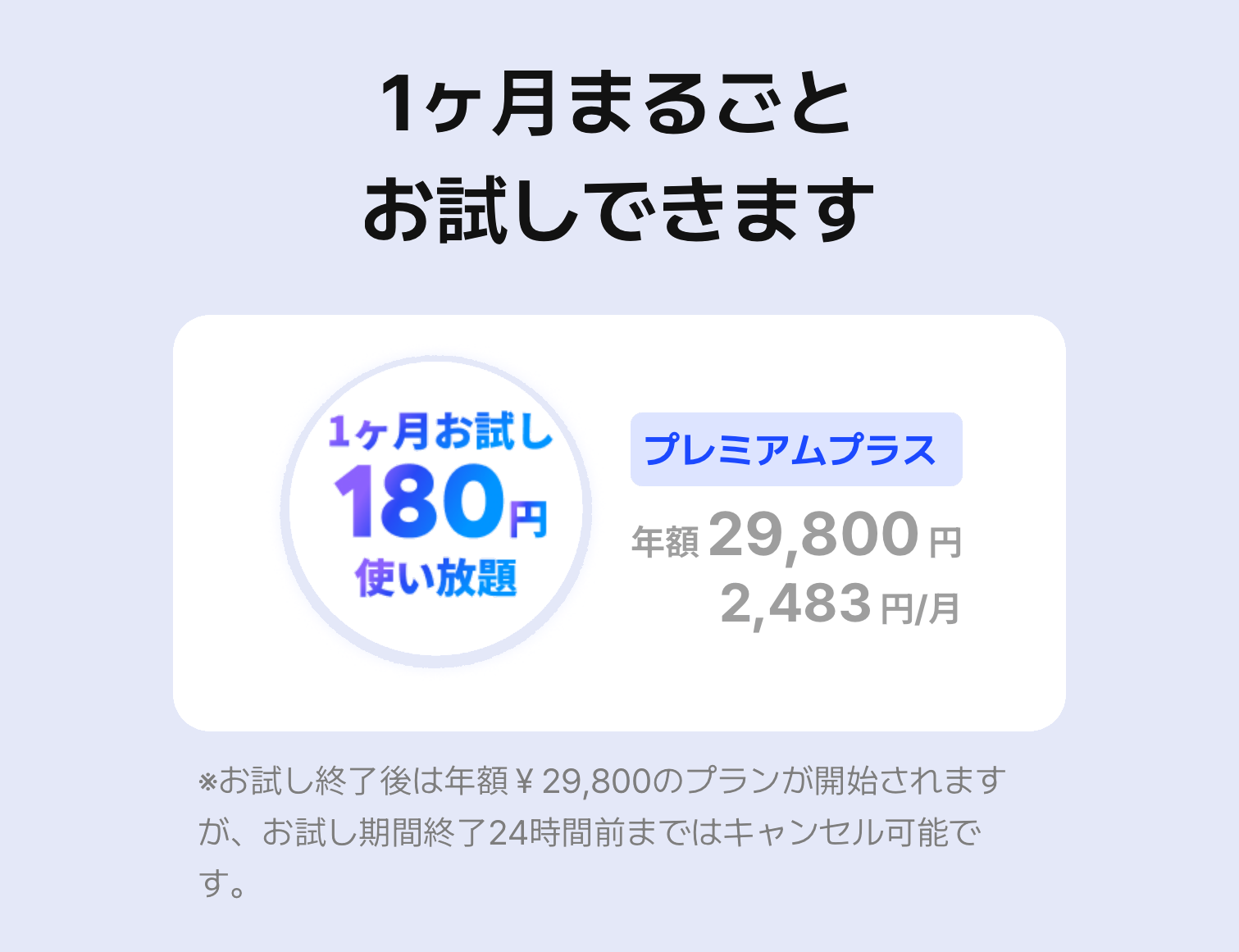
最上位コースのプレミアムプラスが、まるっと、180円で本当に利用できます
180円で、最上位のプレミアムプラスが1ヶ月使えます。
使ってみたい人、自分に合うか確かめたい人に、正直、十分すぎる中身です。
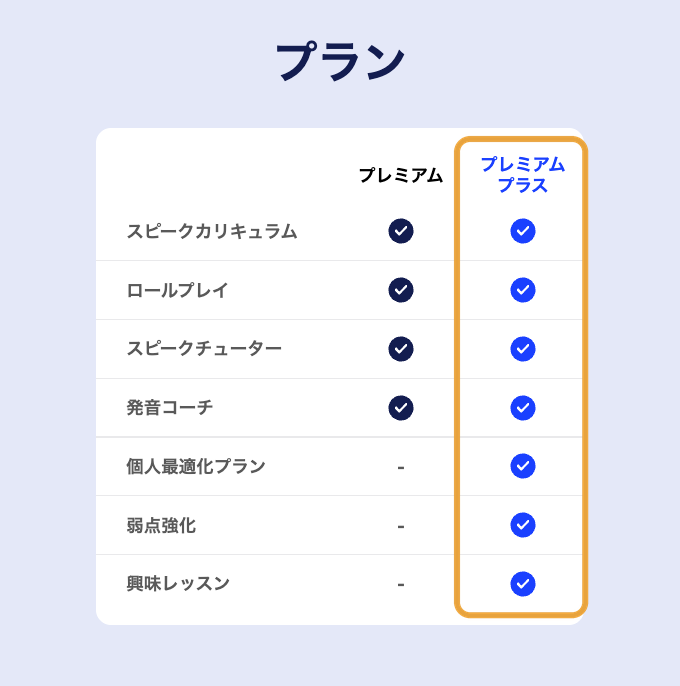
オレンジで囲った枠のプランが、お試しできるプレミアムプラスです。
個人最適化プラン・弱点強化・興味レッスンは、このプレミアムプラスにしか付きません。
プレミアムプラスは、年払いで29,800円(1ヶ月あたり2,483円)のプランです。
それが、最初の1ヶ月だけ180円になります。
180円は怪しい? 知っておく注意点3つ
あやしいところは、ありませんでした
ただ、知らないと180円で済まなくなることが3つあるので、確認しておきましょう。
わが家は、迷わず1ヶ月180円を選びました。
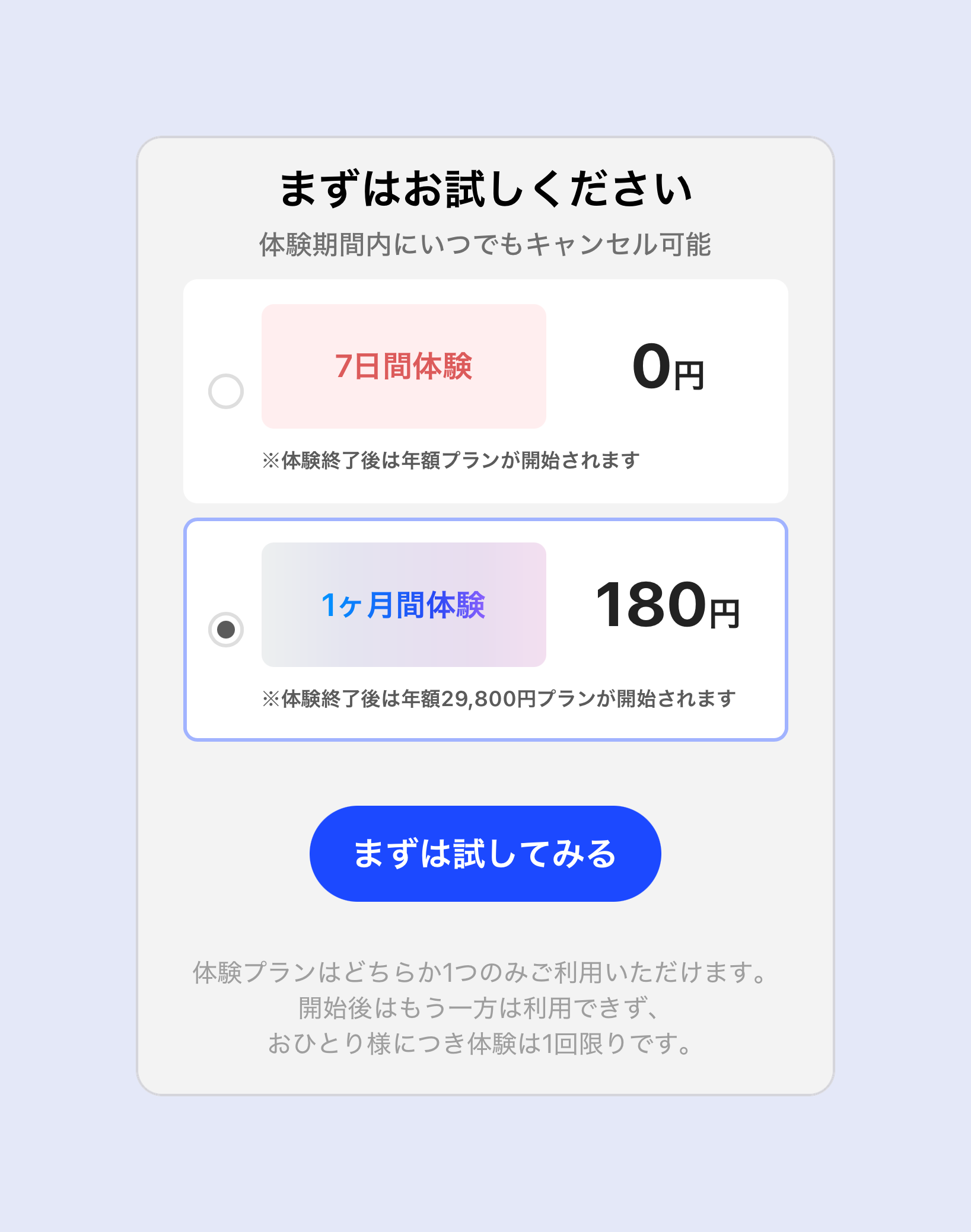
7日間は0円ですが、続けられるかどうかは7日ではわかりません。
180円なら1日6円。ためらう金額では、ありませんでした。
このキャンペーンがいつまでかは、公式サイトに書かれていません。
ヘルプページも調べましたが、終了日の記載はありませんでした。
いつ終わるかは分からない、ということです。
180円のうちに試しておくのは、悪くない判断だと思います。
申し込みの手順
申し込みはWebからです。アプリからだと180円になりません。
全部で6ステップ。5分ほどで終わりました。
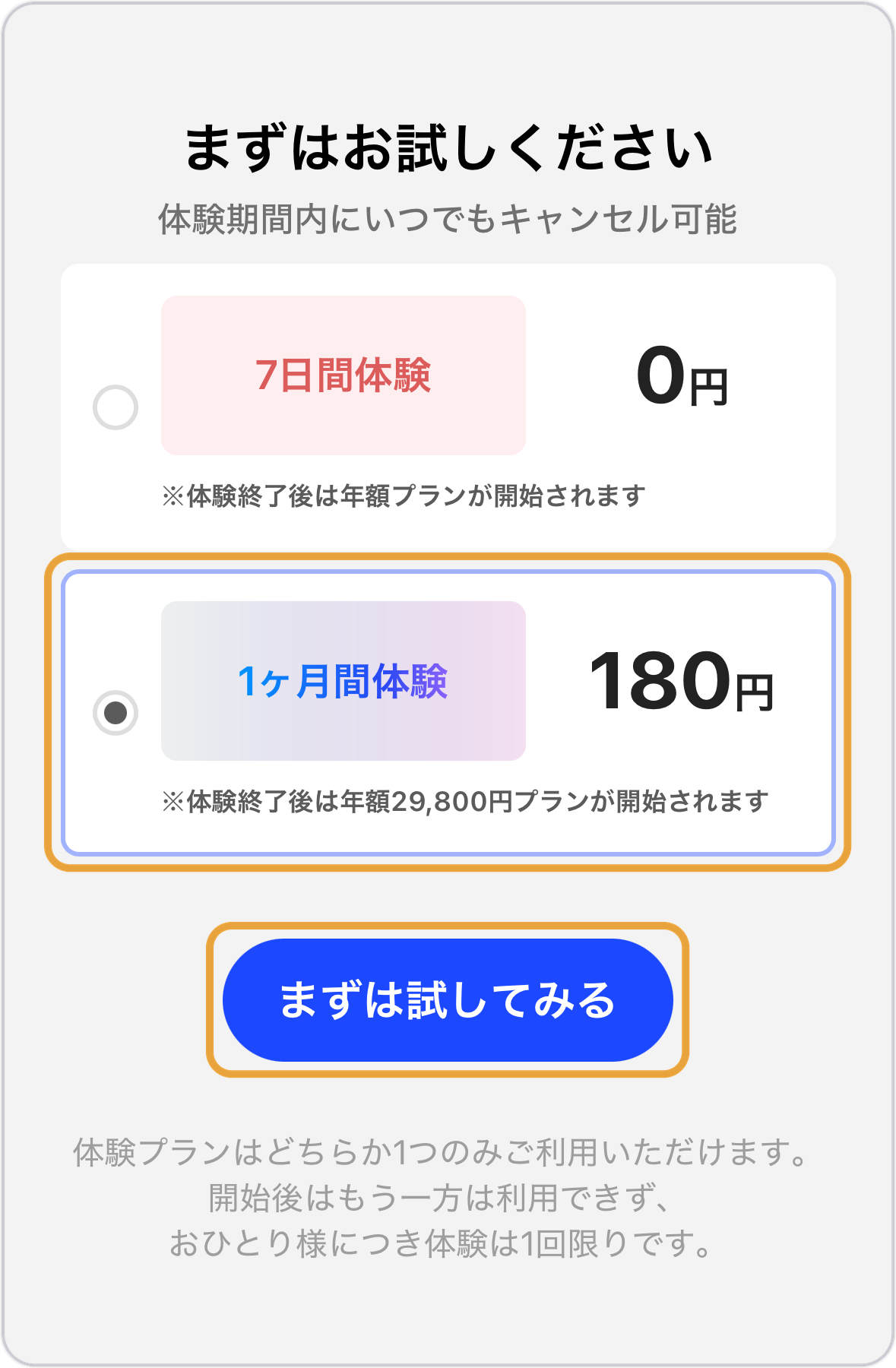
- STEP1「1ヶ月間体験 180円」を選んで「まずは試してみる」
(アプリからだと180円になりません。)
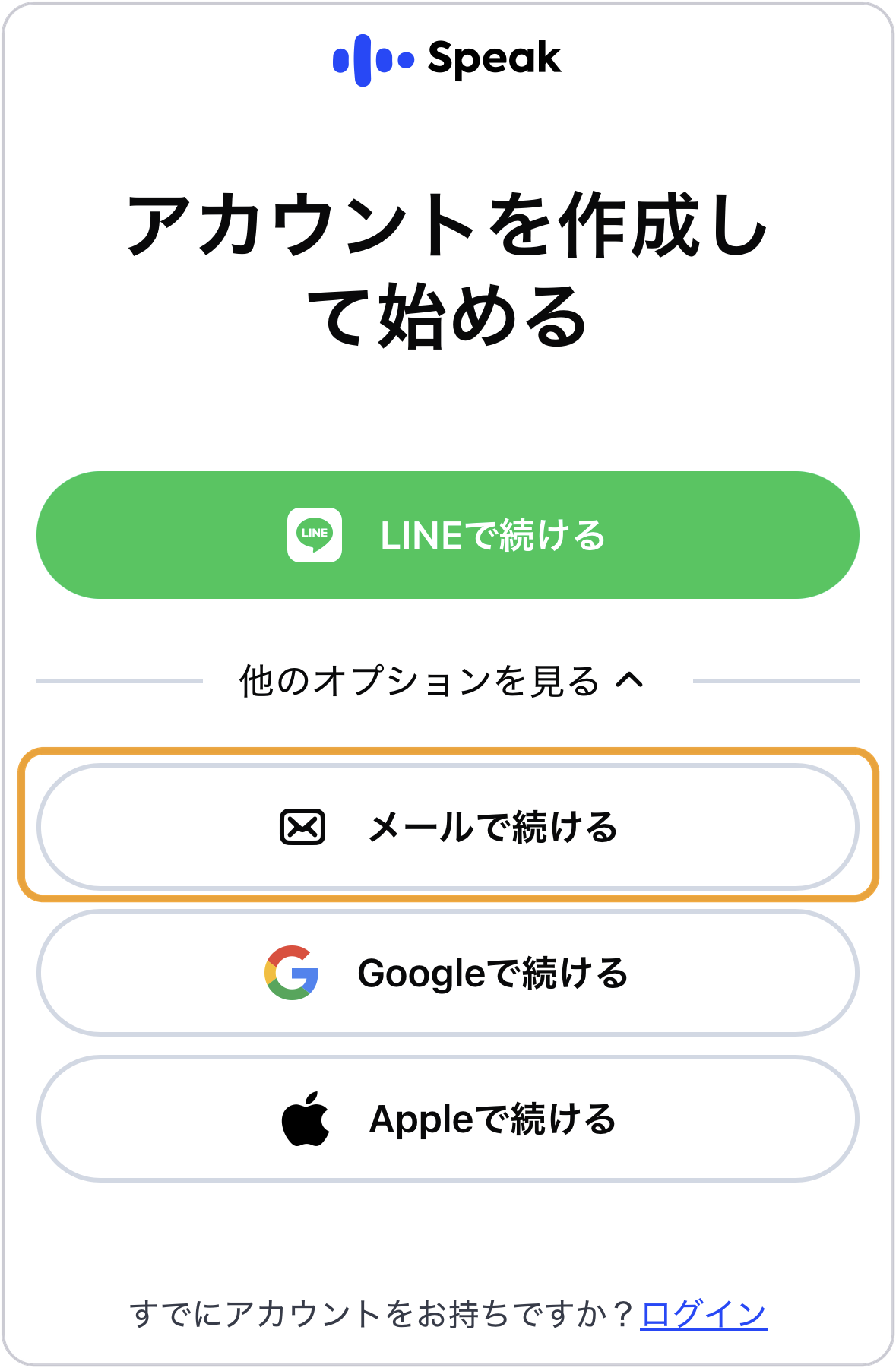
- STEP2登録方法を選ぶ
LINE・Google・Appleでも登録できます。私はメールにしました。
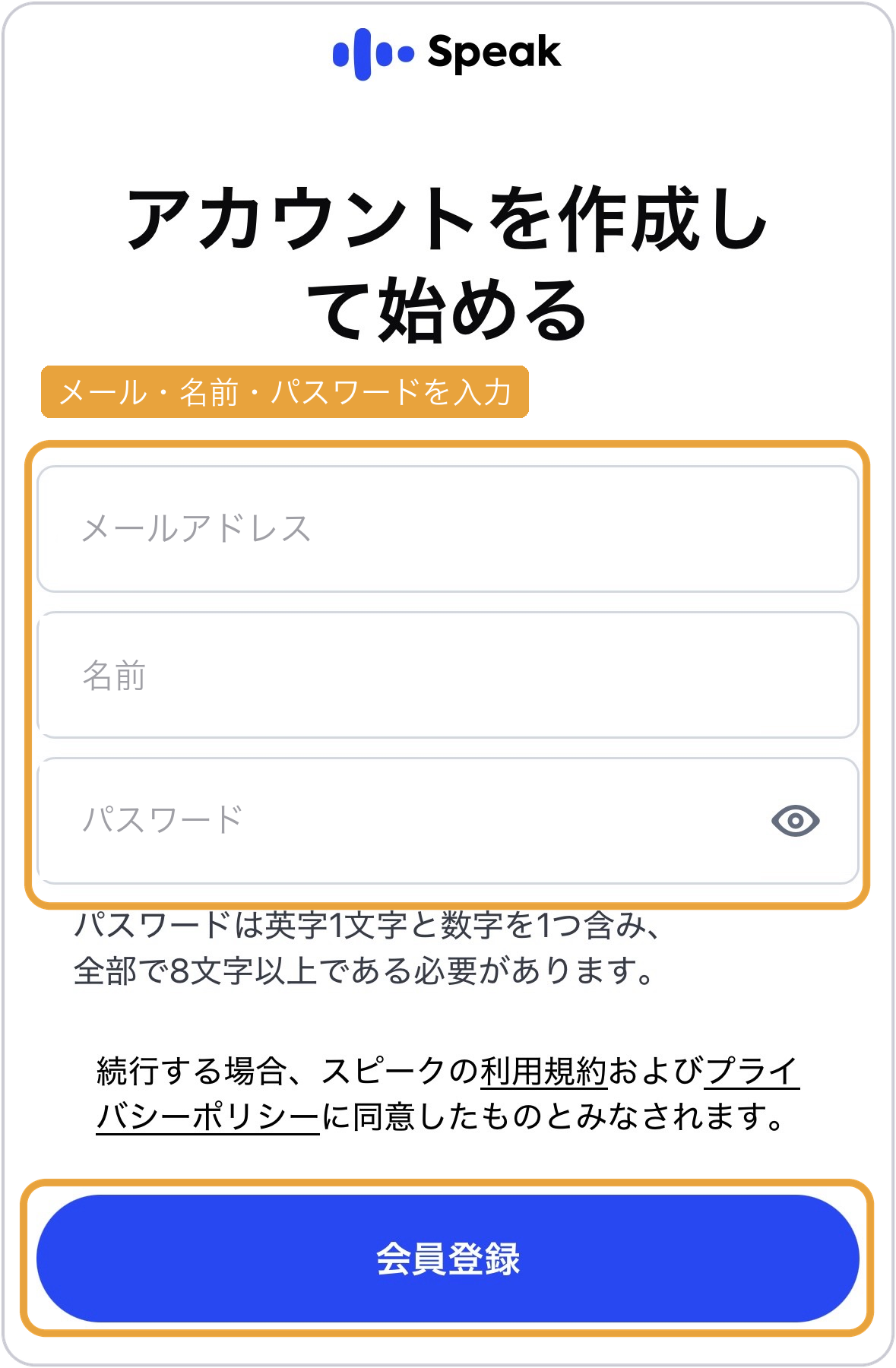
- STEP3メール・名前・パスワードを入力して「会員登録」
名前は、私はニックネームで登録しました。
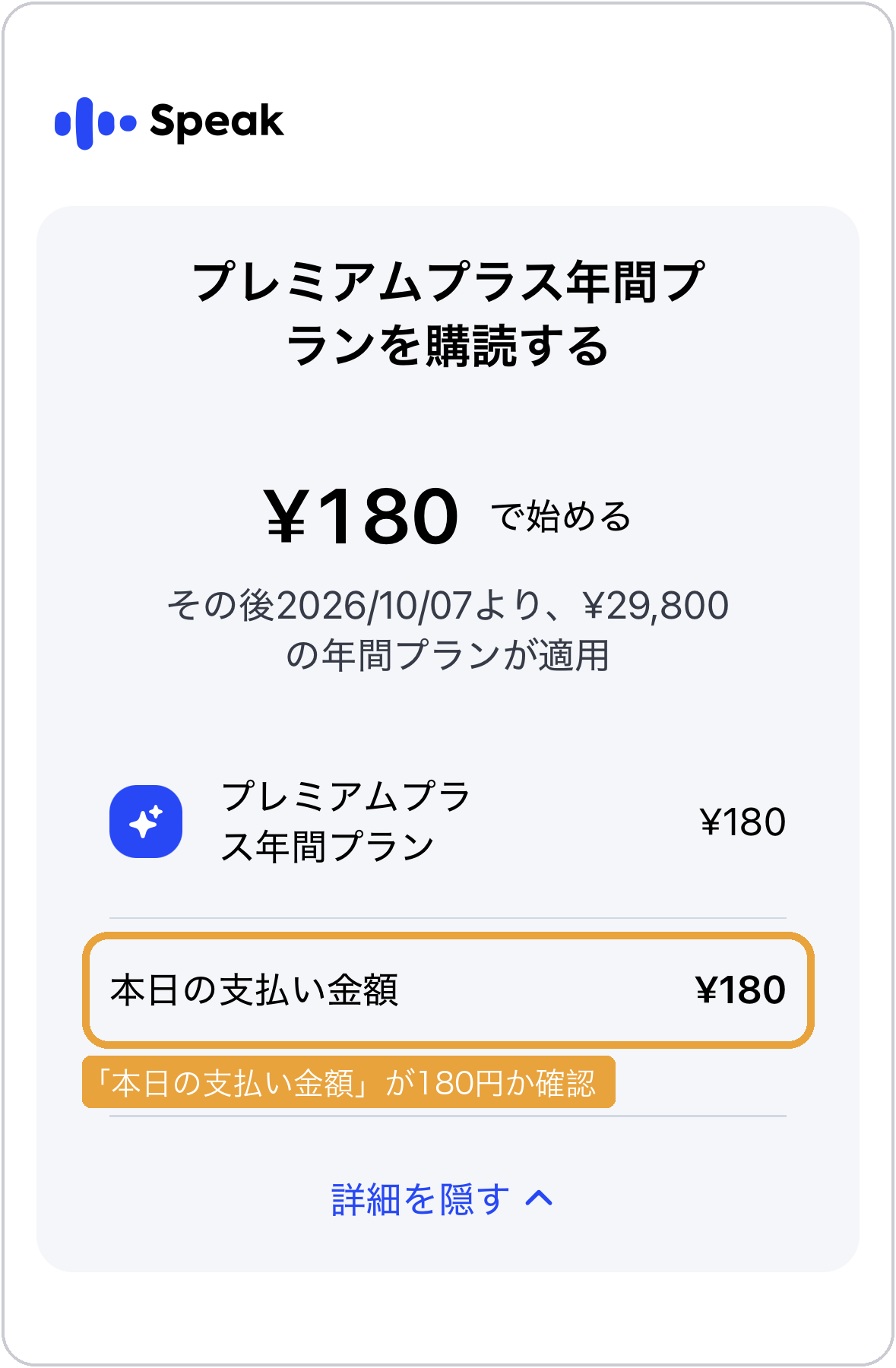
- STEP4「本日の支払い金額 ¥180」を確認
今日払うのは180円だけ。次の請求日もここに出ます(日付は申し込んだ日によって変わります)。
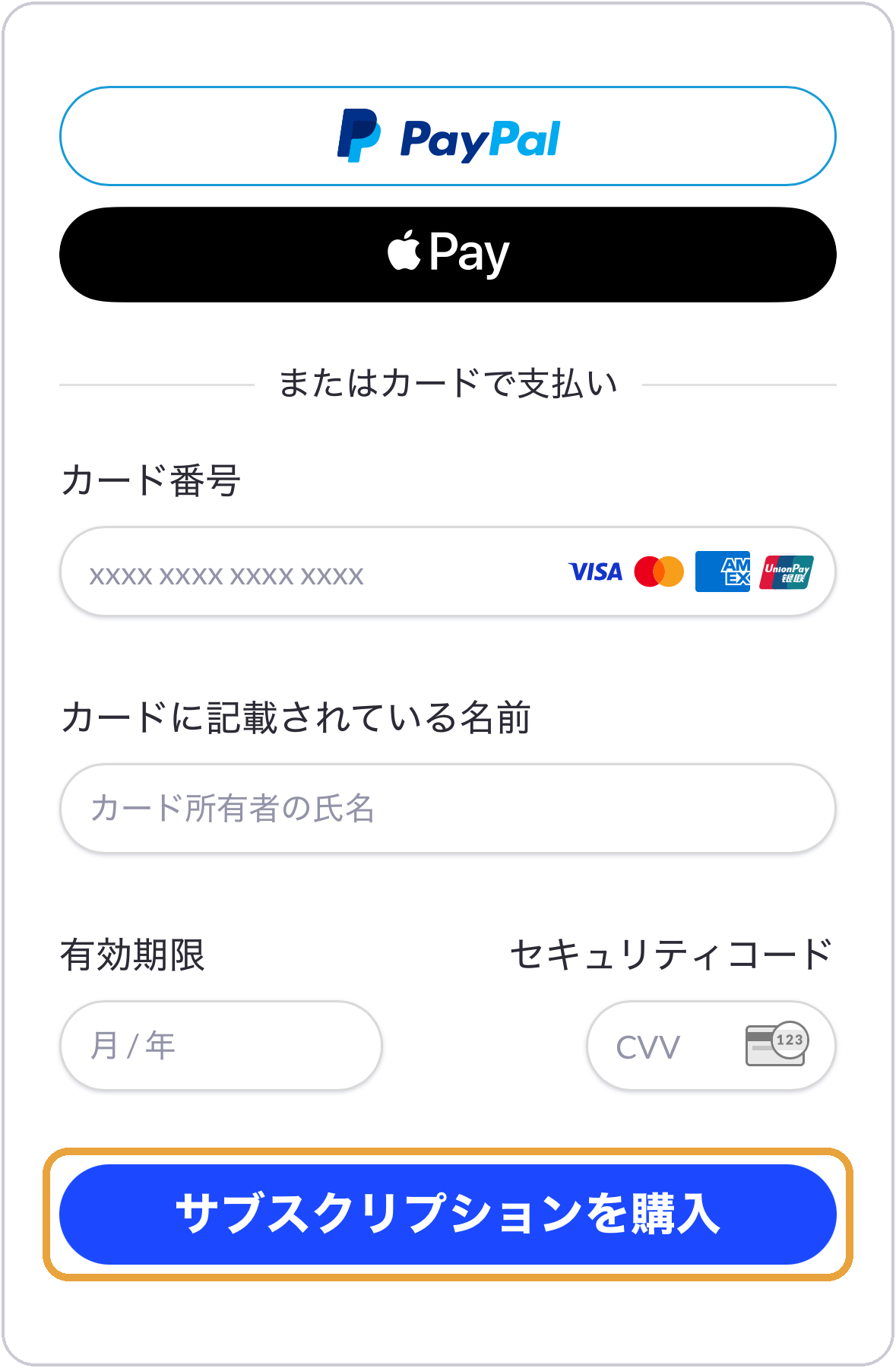
- STEP5支払い方法を入れて「サブスクリプションを購入」
PayPal・Apple Pay・クレジットカードから選べます。
- STEP6「ご購入ありがとうございます」が出たら完了
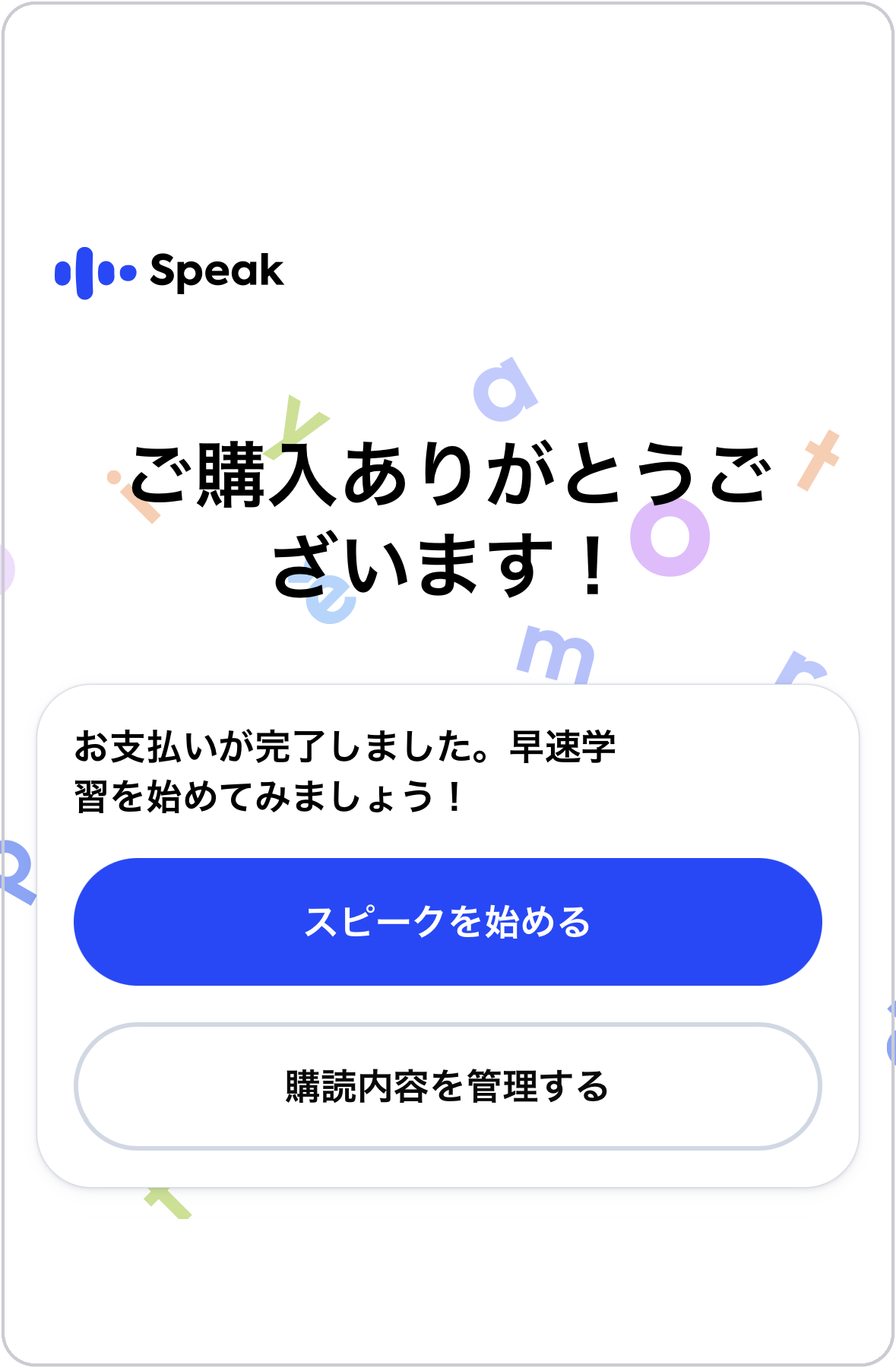
実際にやってみて、迷うところは、ほとんどありませんでした。

登録が終わったら、App StoreかGoogle Playでアプリを入れて、申し込んだときと同じ方法でログインします。
私はメールで申し込んだので、アプリもメールでログインしました。
別の方法でログインすると、申し込んでいない新しいアカウントになってしまいます。
解約の手順
自動更新の29,800円支払いが不安だったりしませんか?
やめ方がわかっていれば、安心して始められます
安心材料として、先に、解約手順も解説します。
解約はアプリからできます。私は3分で終わりました。
引き止めも、割引の案内も出ませんでした。
そして大事なことがひとつ。解約しても、期間が終わるまでは使えます。
私は、検証のため、期限を待たずに解約しました。
画面には「2026/10/07に終了します」と、期限までは使用できる案内が出ました。
- STEP1プロフィールの右上、歯車マークを押す
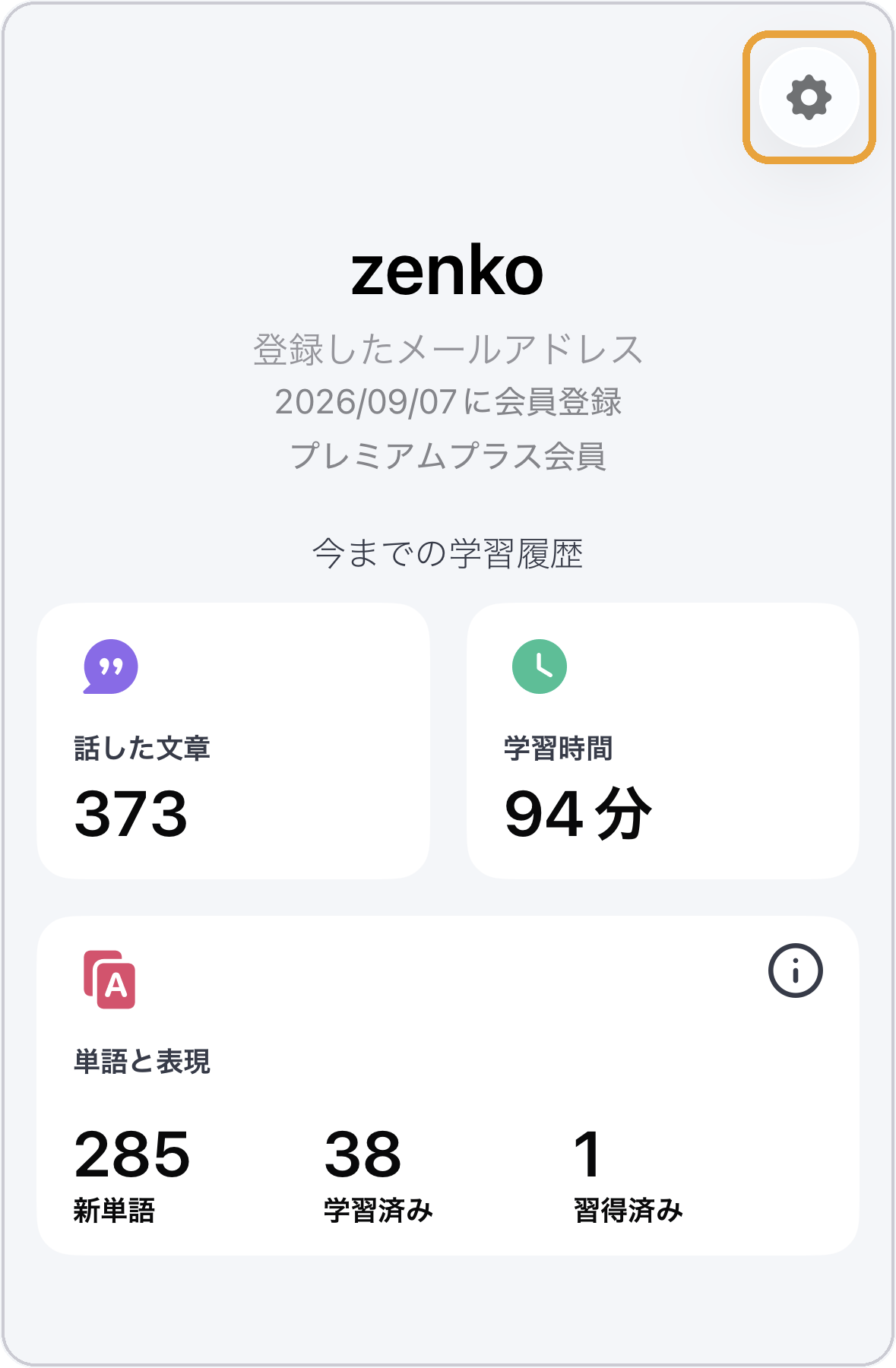
アプリの右下「プロフィール」を開くと出てきます。
- STEP2「メンバーシップ管理」を選ぶ
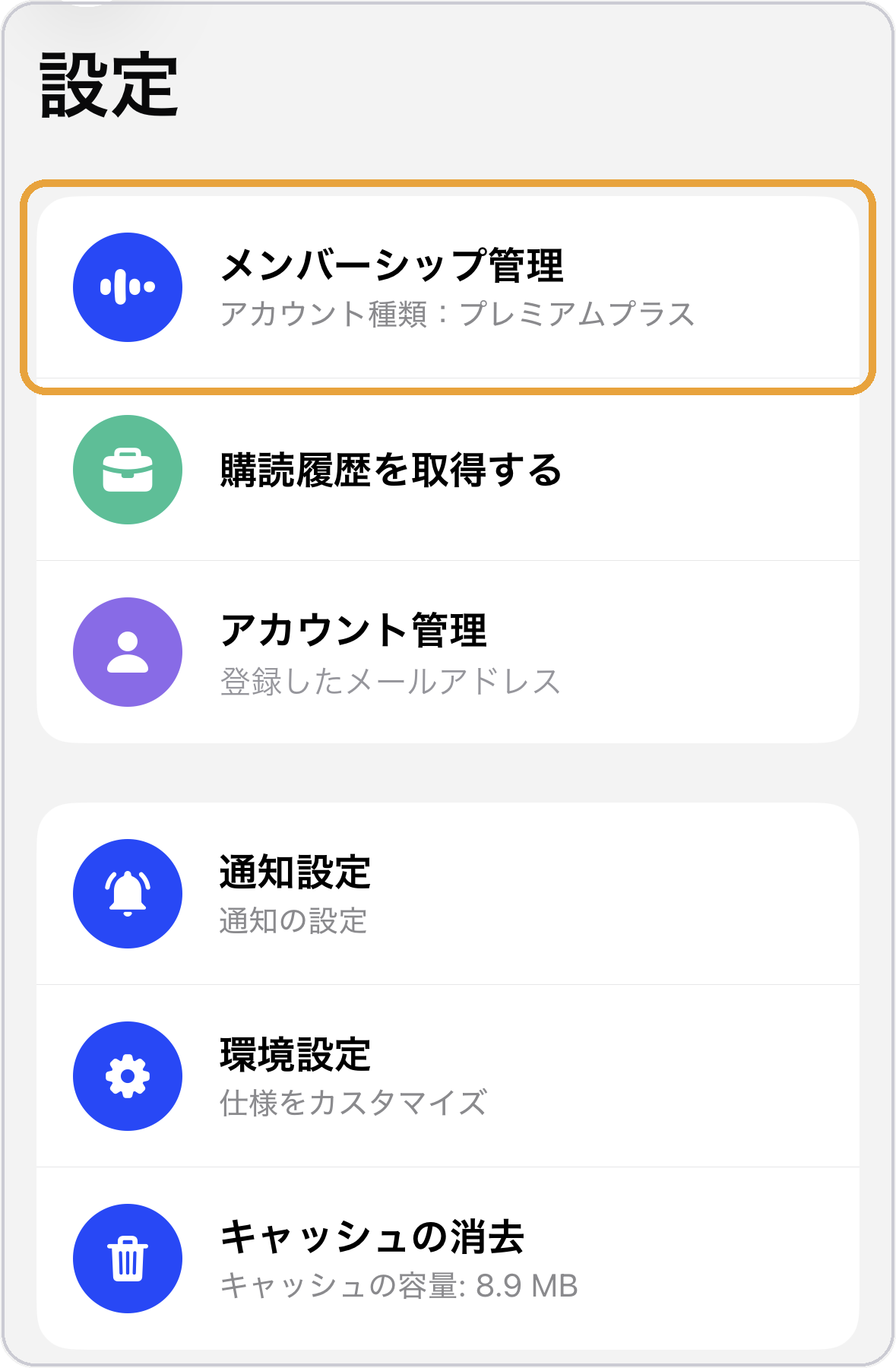
- STEP3「購読キャンセル」を押す
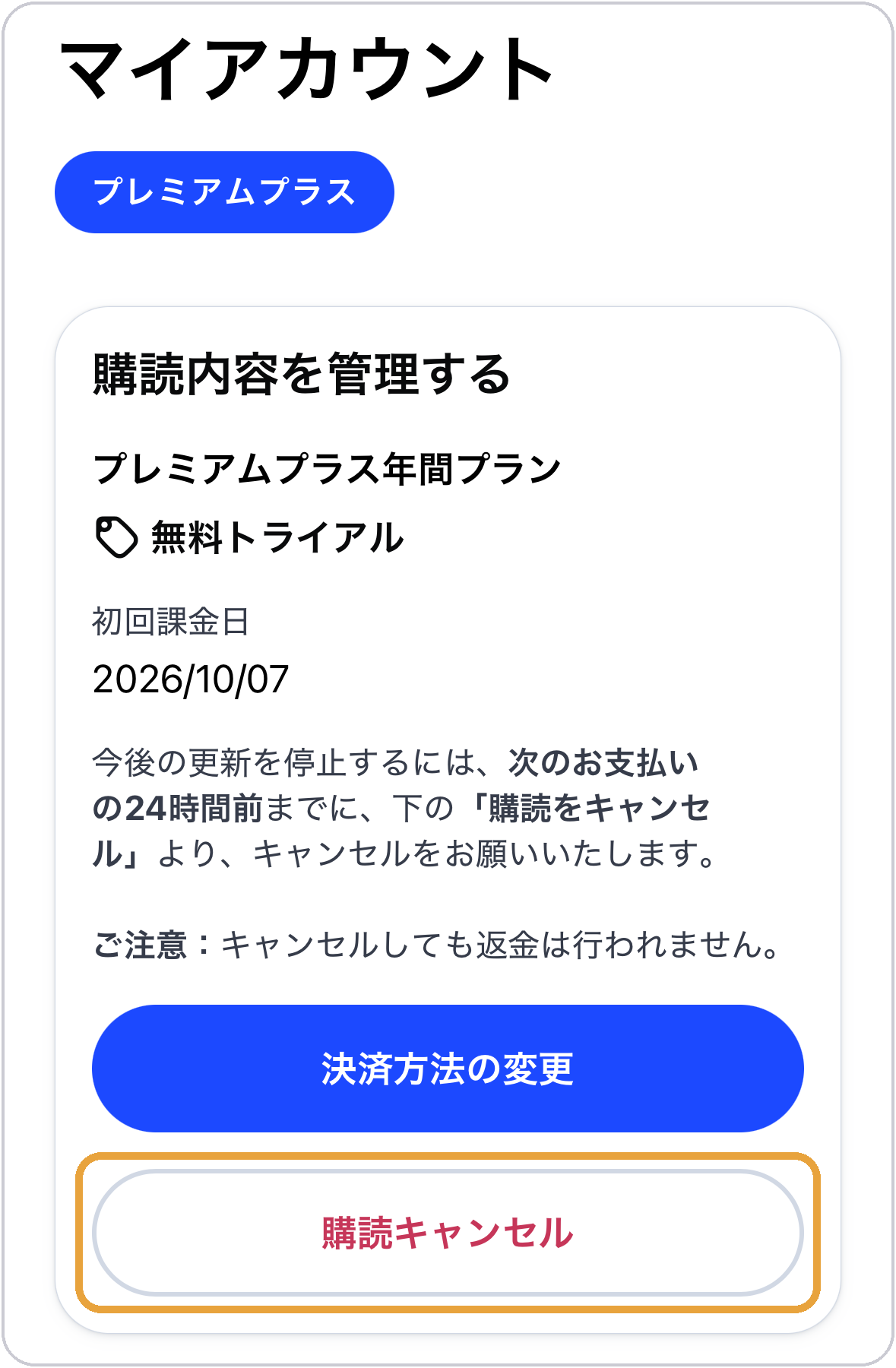
ここからは、アプリの中でウェブページが開きます。
初回課金日と「次の支払いの24時間前まで」の注意も、この画面に書いてあります。
- STEP4確認画面で、もう一度「購読キャンセル」
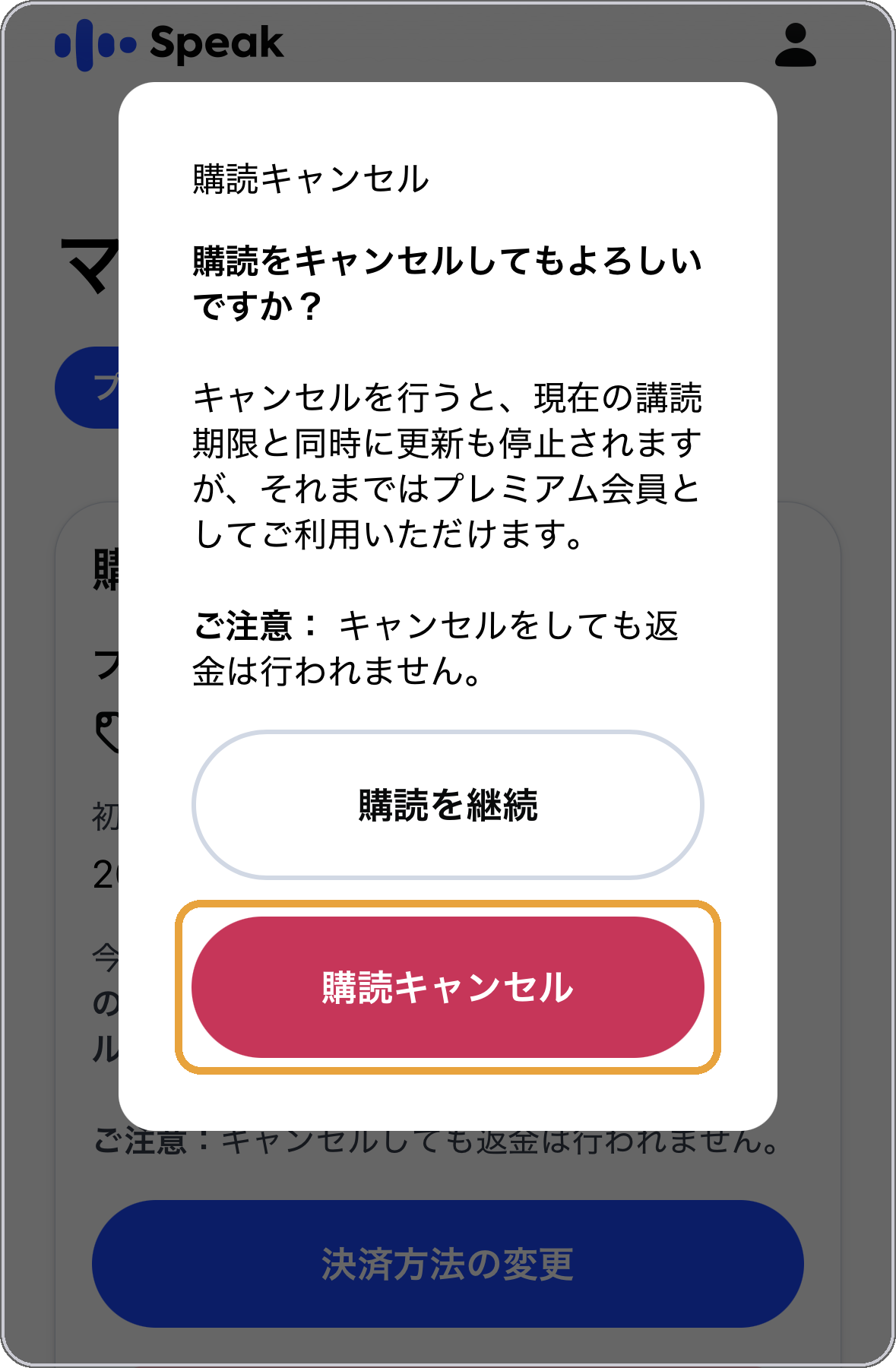
引き止めや、割引の案内は出ませんでした。
- STEP5終了日が出たら完了
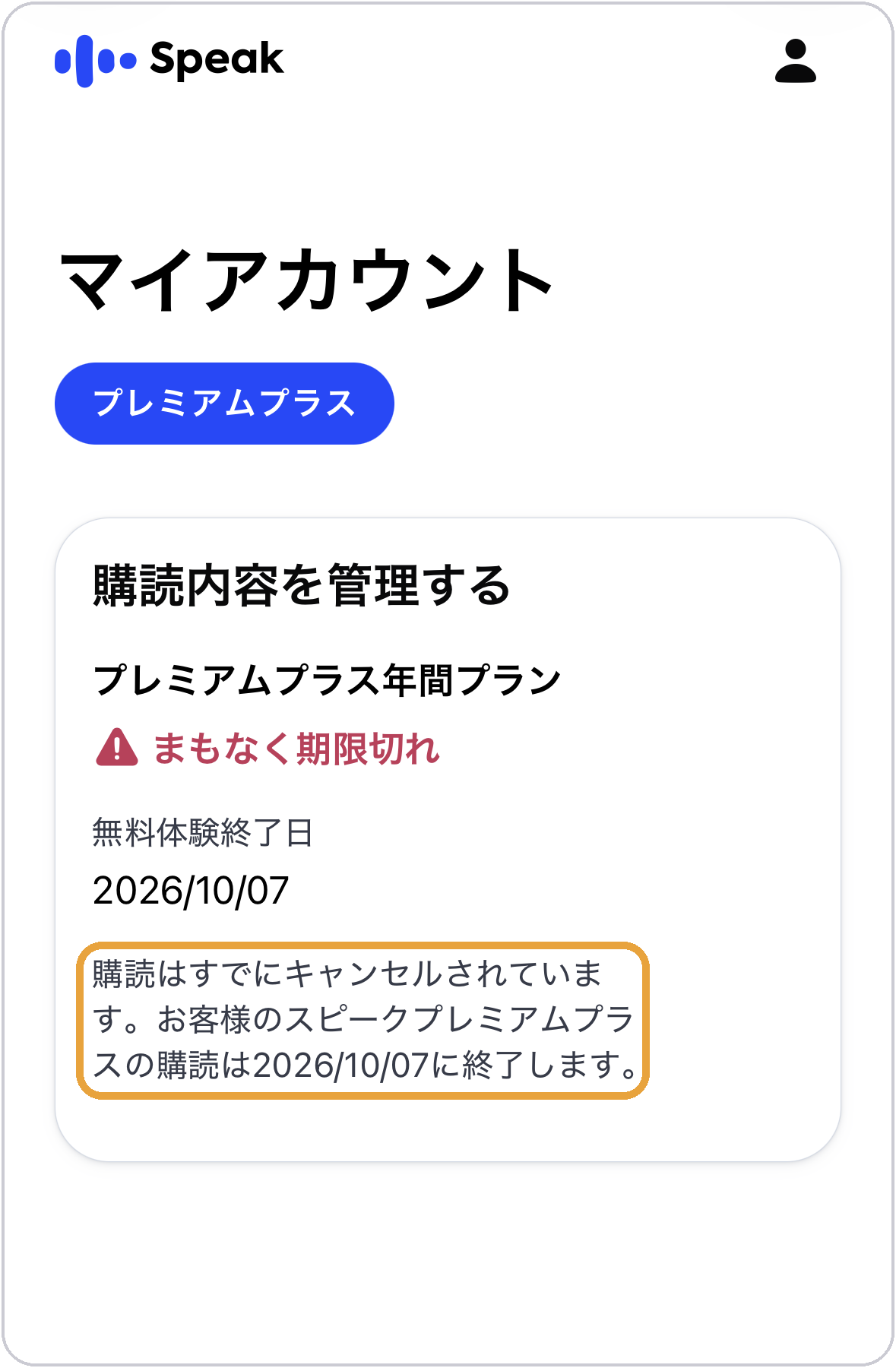
私の場合は「2026/10/07に終了します」でした。
解約のときに知っておくこと4つ
1.解約の期限
公式は「次のお支払いの24時間前まで」です。画面には日付しか出ないので、初回課金日の2日前までに解約しておけば確実です。私もそうしました。
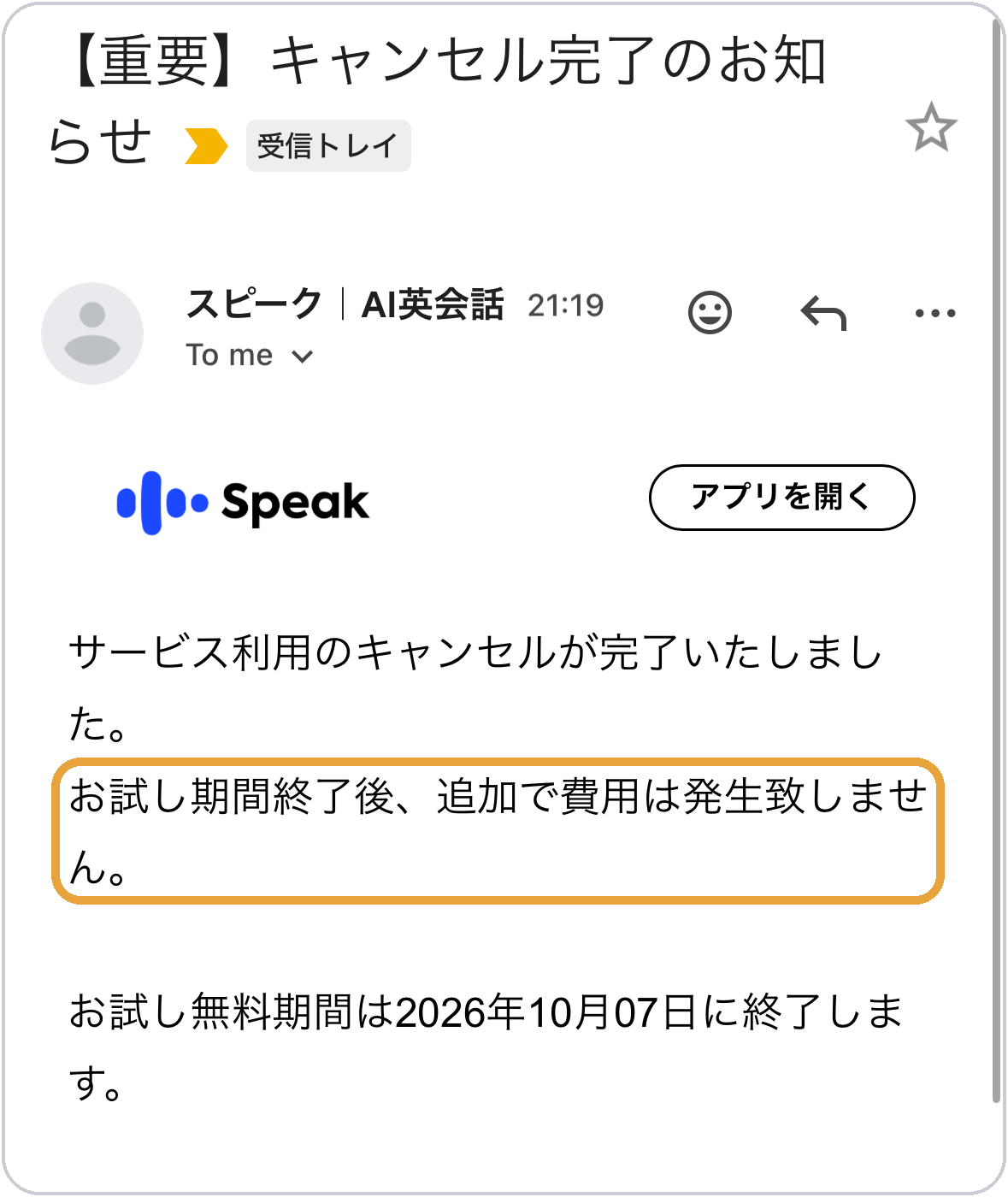
2.解約するとメールが届きます
私のときは2通でした(決済会社のPaddleから1通、スピークから1通)。
スピークのメールには「お試し期間終了後、追加で費用は発生致しません」と書かれています。
3.紛らわしいところ
解約画面にも、解約確認メールにも、「無料トライアル」「お試し無料期間」と出ます(上の画像にも出ています)
「無料」と表示されますが、実際は180円払っているので、表示につられて混乱しないように注意です。
4.もし解約を忘れてしまっても
29,800円が課金されても、7日以内なら全額返金を申請できます。
申請先はアプリのプロフィール → 設定 → サポートセンター。
(出典:スピーク公式ヘルプ「返金申請の方法は?」)
まとめ:180円は、本当に180円でした
申し込みから解約まで、実際に全部やってみました。
支払ったのは180円だけでした。
解約も3分で完了。
1ヶ月のあいだ、最上位のプレミアムプラスがまるごと使えます。
お試し用に削られた機能はありませんでした。
使ってみたい人、自分に合うか確かめたい人に、180円のうちに試しておく価値はありました。
あなたも一緒に、はじめてみませんか?

申し込む前に「本当に効果があるのか」を知りたい方は、こちらもどうぞ。夫が1ヶ月使って、年払いへの更新を決めるまでを書いています。
以上、ぜん子でした。