

スピークチューターって何? 何ができるの?
使い始めたころ、スピークチューターの活用方法が分かりませんでした。
でも使ってみると、使い始めた人や、これから使おうとしている人にこそ、おすすめしたい使い方が2つあると分かりました。
それは、
- 英語レベルの目安を聞く(コース選びの参考にする)
- 自分の場面に合わせたレッスンを作ってもらう
この記事では、スピークチューターのおすすめの使い方のコツを、実際の画像とともに解説します。
この記事でわかること
- スピークチューターでできること(フリートークとの違い)
- 英語レベルの目安の聞き方と、コース選びへの使い方
- 自分専用のレッスンの作り方と、頼み方のコツ
結論:まずレベルの目安を聞いてコースを選び、そのあと場面を決めてレッスンを頼むのがおすすめです。
\1ヶ月180円ですべての機能を使える/

スピークチューターでできること
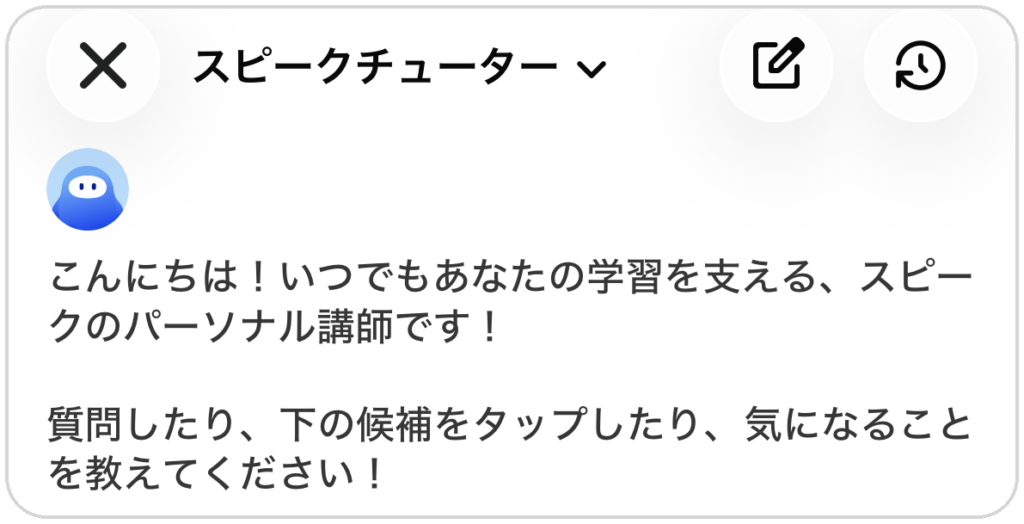
スピークチューターとは、日本語で質問できて、英会話の相手にもなり、レッスンも作ってくれる先生です。
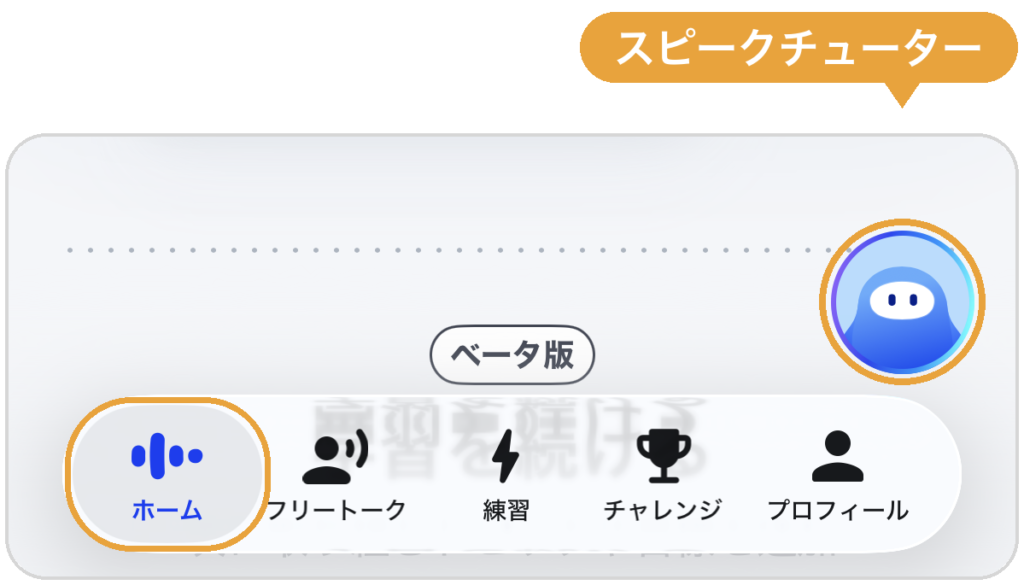
ホーム画面の右下にある、青いキャラクターのアイコンです(練習タブの画面にもあります)。
スピークチューターでできることを、表にまとめました。
この記事では、★の2つをくわしく紹介します。
| できること | こんなときに |
|---|---|
| ★英語レベルの目安を聞く | どのコースを選べばいいか迷ったとき |
| ★自分専用のレッスンを作ってもらう | 仕事など、自分の場面を練習したいとき |
| 文法・単語・発音の質問 | レッスン中に分からないことが出たとき |
| 言いたいことを、英語にしてもらう・直してもらう | 「これ、英語でなんて言う?」と思ったとき |
| 会話の練習 | 気軽に英語で話したいとき |
| 作ったレッスンの復習 | あとで見返したいとき |
| 単語ゲーム | すき間時間に(単語を英語にしていく、シンプルなもの) |
フリートークとは、何が違うの?
フリートークは、「レストランで注文する」など、場面を決めて、AIからの質問に答えながら会話する練習です。
スピークチューターに作ってもらうレッスンは、スピークのコースに近い形です。
会話ではなく、その場面で使うフレーズを練習します。
もちろん、スピークチューターには、分からないことを日本語で質問することもできます。

フリートークは「話す練習」、スピークチューターのレッスンは「言い方を覚える練習」という感じでした。
自分の英語レベルの目安を聞く方法
自分は、どのコースから始めればいいの?
スピークのコースは、初級(A1)〜上級(C1)に分かれています。
| レベルと できることの目安 | 主なコース |
|---|---|
| 初級(A1) あいさつや自己紹介など、ごく簡単なやりとり | 超初級 Part 1・2/初級 |
| 基礎(A2) 買い物や道案内など、身近な場面のやりとり | 基礎 Part 1〜3/海外旅行英語/基礎ビジネス英語 |
| 中級(B1) 旅行や仕事の身近な話題を、なんとか話せる | 中級 Part 1〜3/おもてなし英語 |
| 上級(B2・C1) 仕事の込み入った話も、ある程度スムーズに話せる | 中上級 Part 1・2/外資系ビジネス英語 |
どこから始めればいいかは、スピークチューターに英語レベルの目安を聞くと、ヒントになります。
聞き方は、2ステップです。
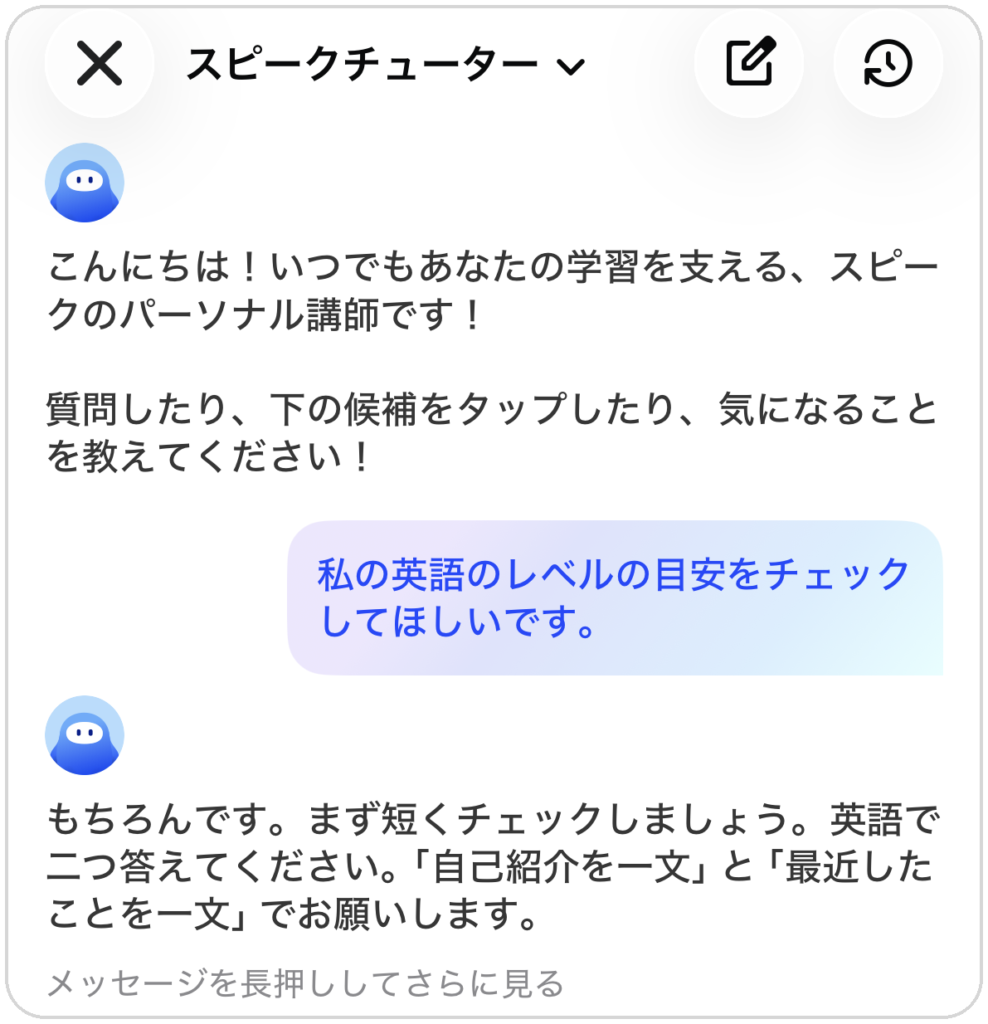
① 「私のレベルの目安をチェックしてほしい」と頼む
「まず短くチェックしましょう」と、英語での質問が始まります。
② 英語で答える
質問は、その日によって変わりました(私のときは「自己紹介」「最近あったこと」「ふだんの英語の練習方法」など、2〜3問)。
答えると、話し方の自然さ・文法・単語・伝わりやすさを見て、レベルの目安を日本語で教えてくれます。
答えるたびに、もっと自然な言い方にも直してくれます。
レベルを測りながら、言い方も直してもらえるので、それ自体が練習になりました。ただ、別の日にやったら、結果が1段階ちがいました。あくまで目安です。
※結果はAIによる目安で、公式の評価や証明書ではありません。
注意:「レベルテストをしてください」と頼むと、遠回りになる
私は最初、こう頼みました。すると、レベルチェック用のレッスンが作られました。
でも、レッスンを最後まで受けても、レベルは出ませんでした。
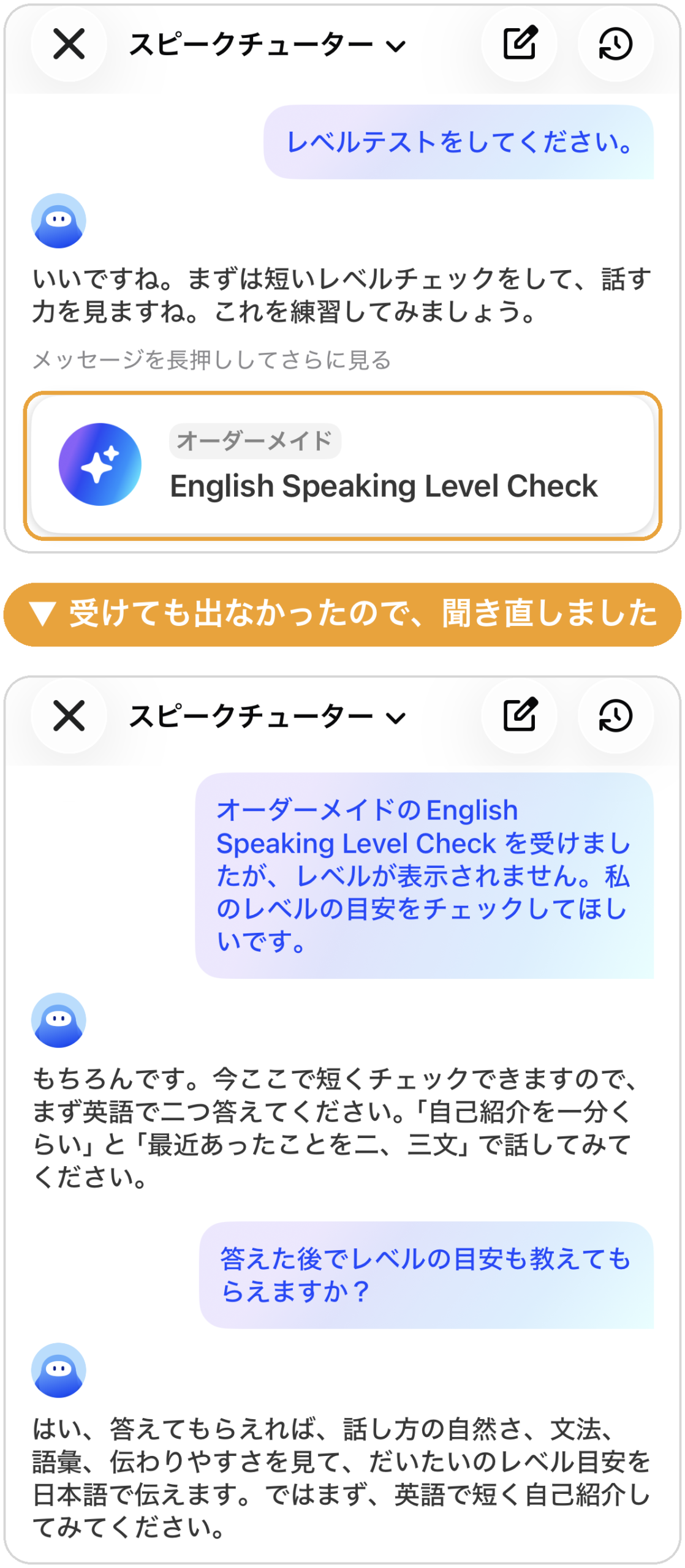
このレッスンは、受けなくても大丈夫でした。最初から「レベルの目安をチェックしてほしい」と頼むほうが早いです。
教えてもらった目安で、スピークのコースを選んでみてください。
コースは、何度でも変えられます。
自分の場面に合わせたレッスンを作ってもらう方法
会議で使う英語を練習したいんだけど、どうすればいい?
- スピークチューターのアイコンを開く
- 「こんな場面を練習したい」と、日本語で頼む
- 作られたレッスンをタップして、話す練習を始める
作られるレッスンは、スピークのコースと同じように、その場面で使うフレーズを練習する形です。
作ったレッスンは保存されていて、スピークチューターの画面の上にある「スピークチューター」→「カスタムレッスン」から、あとで見返せます。
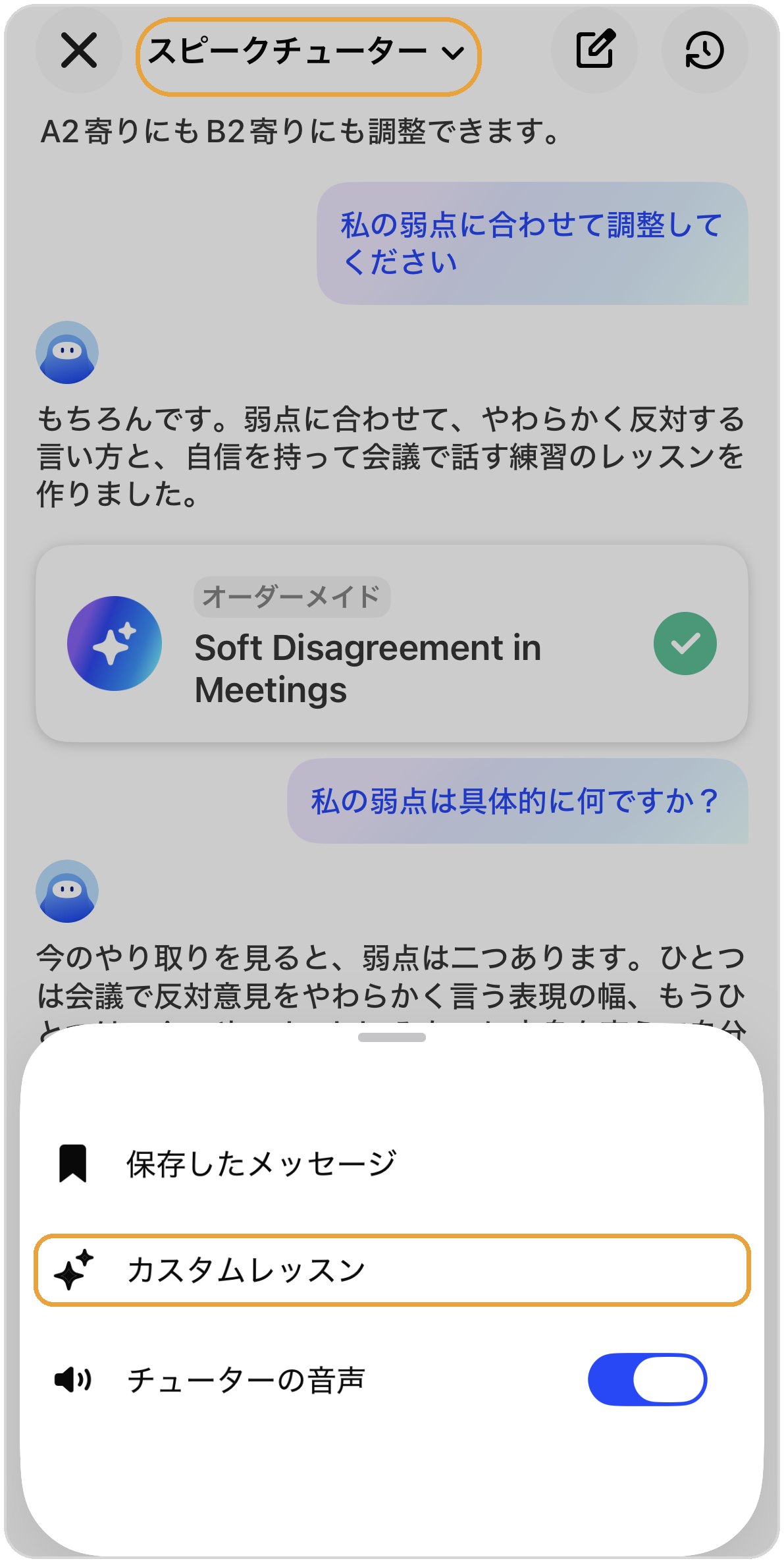
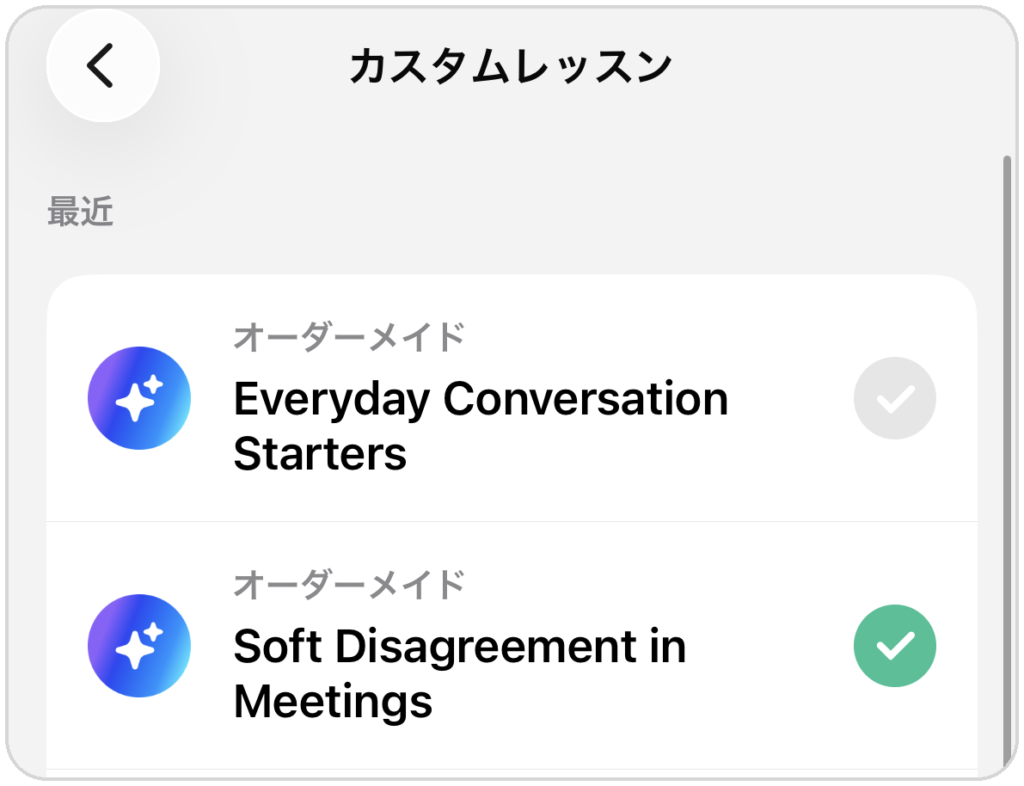
同じ「会議の英語」でも、頼み方を変えると、作られるレッスンが変わりました。
ざっくり頼んだとき
「ビジネス英語の練習がしたい。」と頼むと、こう返ってきました。
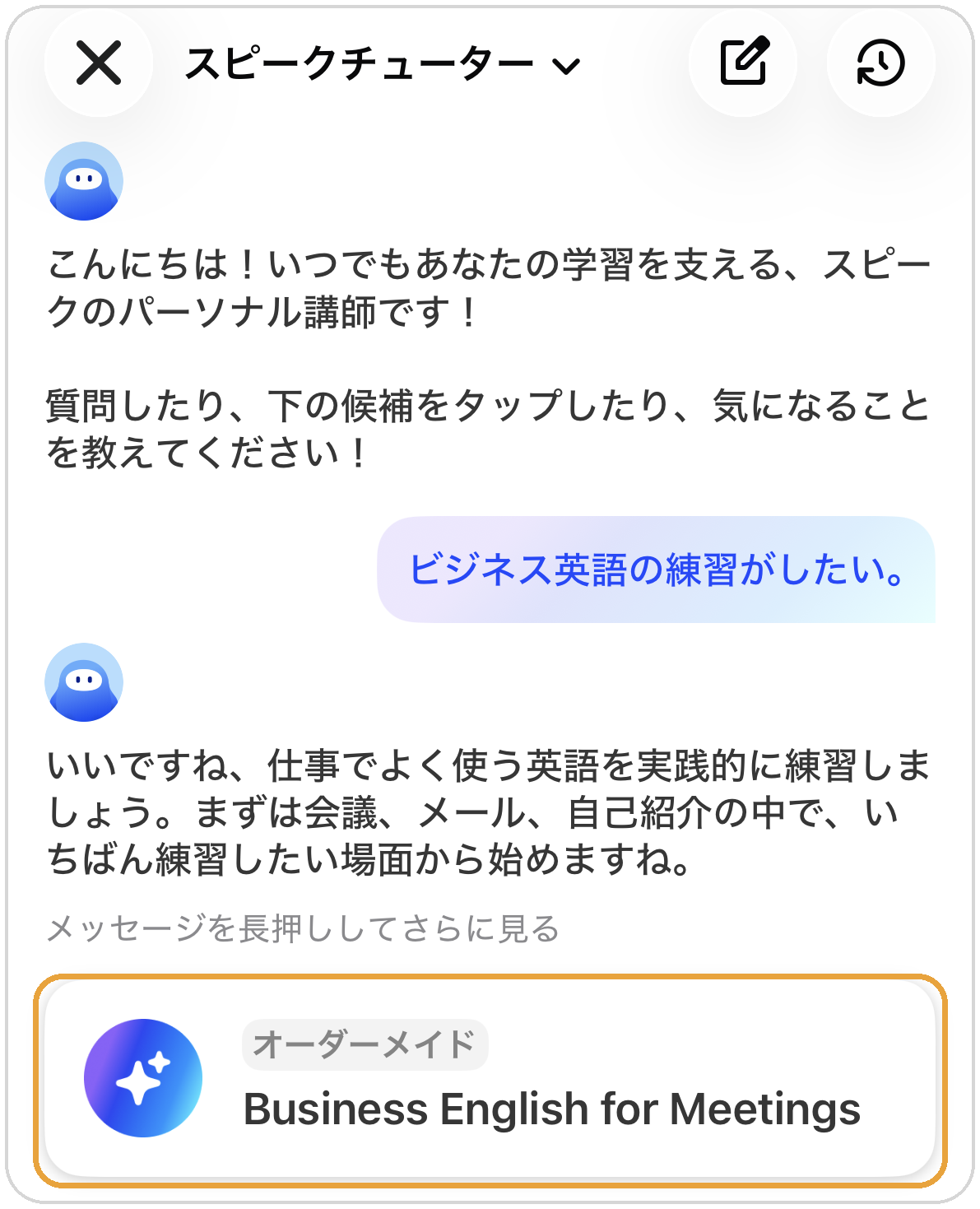
作られたのは「Business English for Meetings(会議のためのビジネス英語)」。
会議の英語の、広く浅いレッスンです。
場面を決めて頼んだとき
次に、「海外の取引先とのオンライン会議で、相手の提案に反対意見を言う練習がしたい。」と頼みました。
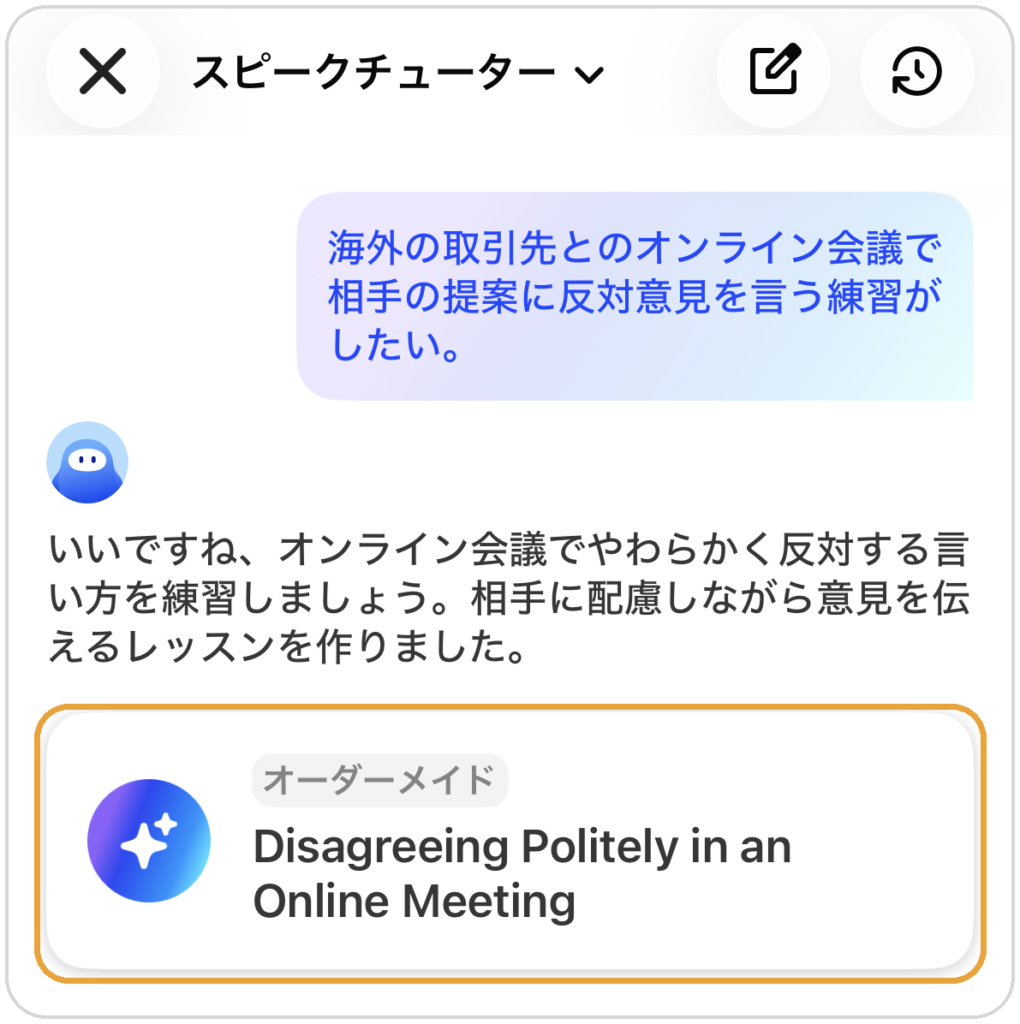
作られたのは「Disagreeing Politely in an Online Meeting(オンライン会議で、ていねいに反対する)」。
「相手に配慮しながら意見を伝えるレッスンを作りました」と、ねらいまで説明してくれました。
夫がいちばん困っているのは、会議で発言することです。場面を決めて頼んだほうが、そのまま使えそうな言い方が出てきました。
練習したい場面がはっきりしているなら、場面・相手・言いたいことまで伝えると、そのまま使えそうな表現を練習できます。
思いつかないときは、最初は広く頼んで、練習したい場面やフレーズを少しずつしぼっていくのもおすすめです。
作ったレッスンのレベルも変えられる
作ってもらったレッスンのレベルも、聞くことができます。
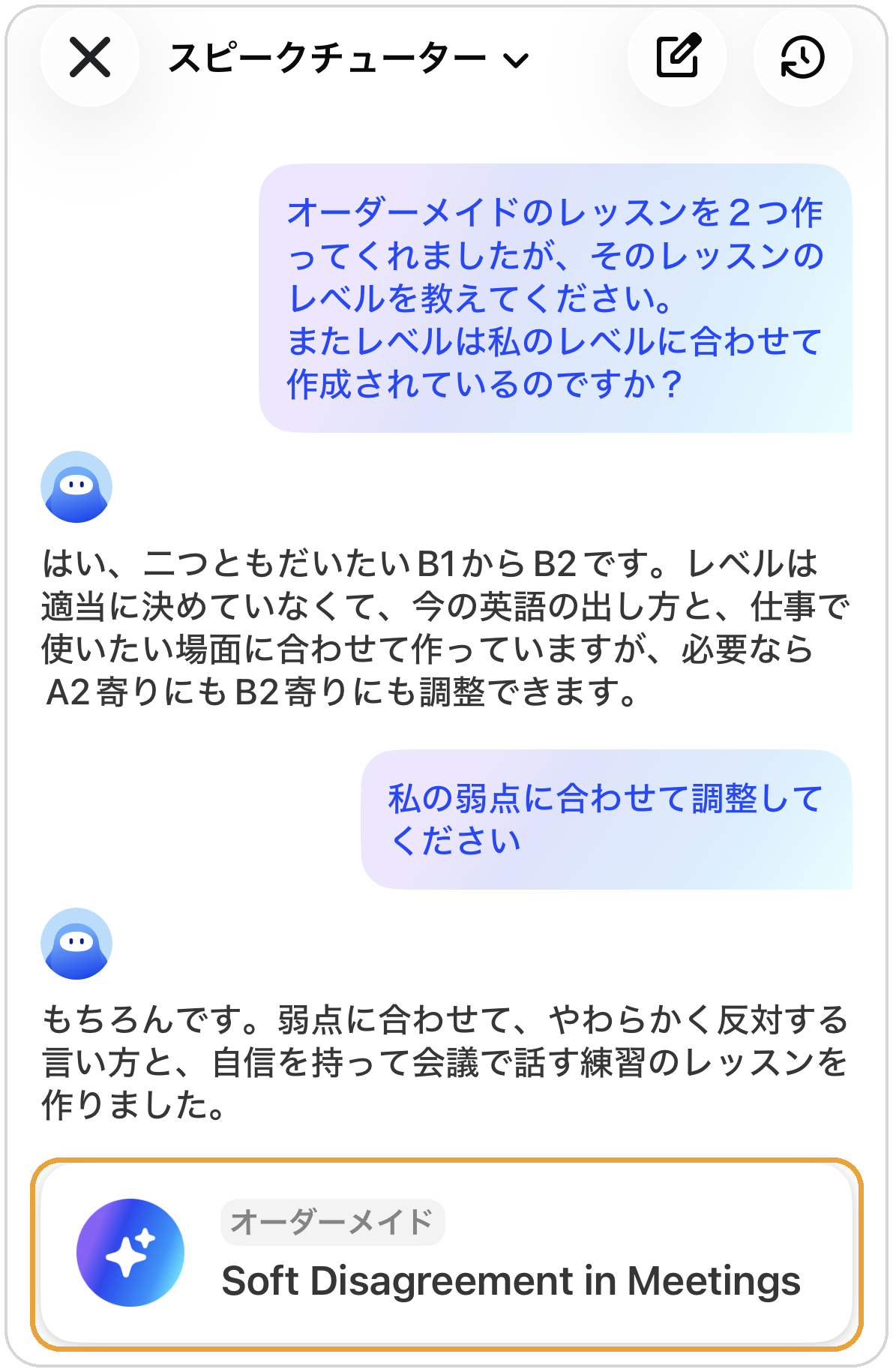
今の英語の出し方と、仕事で使いたい場面に合わせて作っていて、必要なら、もっと簡単にも、上のレベルにも調整できるそうです。
「私の弱点に合わせて調整してください」と頼むと、やわらかく反対する言い方と、自信を持って会議で話す練習のレッスンを作り直してくれました。
プレミアムとプレミアムプラスで違うところ
スピークの有料プランは、プレミアム(制限つきのプラン)と、プレミアムプラス(すべて無制限の上位プラン。この記事では「プラス」と書きます)の2つです。
スピークチューターで作れるレッスンの数が違います。
- プレミアム:1日に作れる回数に上限あり
- プラス:無制限
出典:スピーク ヘルプセンター「プレミアムとプレミアムプラスの違いは?」(2026年10月時点)
わが家はプラスなので、回数を気にせず何度も頼めています。場面を変えて何度も頼みたい人は、プラスのほうが気楽です。
2つのプランの違いは、こちらにまとめています。
→ 【スピークのプレミアムとプレミアムプラスの違い】プラスを2ヶ月使った正直な結論
まとめ:始めたばかりなら、まずスピークチューターに聞いてみる
今回は、スピークをこれから使おうと思っている人に向けて、スピークチューターのおすすめの使い方を2つ紹介しました。
スピークのコースは、自分で選べるぶん、始めたばかりだと「どれを選べばいいの?」と迷いやすいです。
そんなときは、まずスピークチューターに英語レベルの目安を聞いて、コース選びのヒントにするのがおすすめです。
自分専用のレッスンを作るときも、最初は日本語で相談しながら作ると分かりやすいです。
- レベルの目安は、「私のレベルの目安をチェックしてほしい」と頼む(結果はAIの目安)
- レッスンは、場面・相手・言いたいことを伝える。最初は広く頼んで、少しずつしぼってもOK
まずは、自分がいちばん困っている場面を1つ、そのまま頼んでみてください。
スピークチューターは、7日間の無料体験や、1ヶ月180円のお試しの期間中も使えます。
\1ヶ月180円ですべての機能を使える/
スピークを無料・180円で試す方法は、こちら。
→ 【スピークは無料でどこまで使える?】無料会員・7日間無料・180円お試しの違いを画像で解説
出典:スピーク ヘルプセンター/スピークサポートの回答(2026年10月時点)
以上、ぜん子でした。